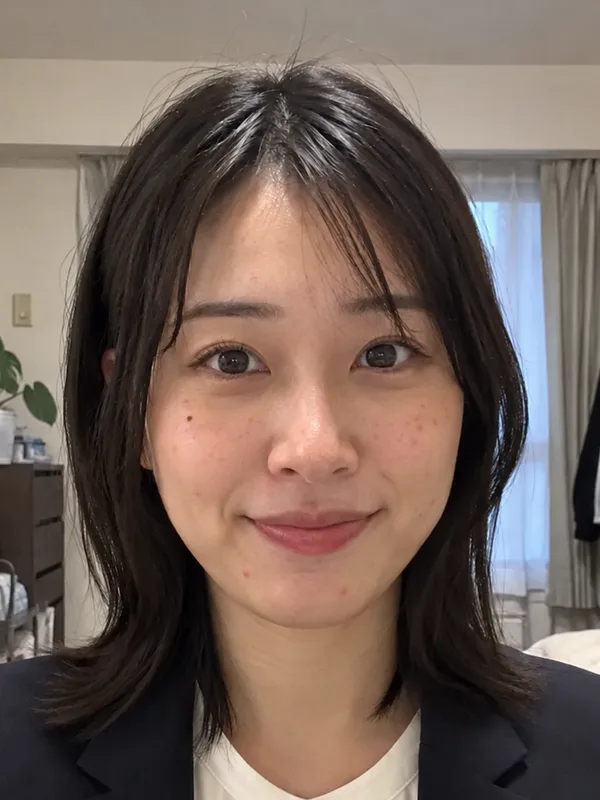
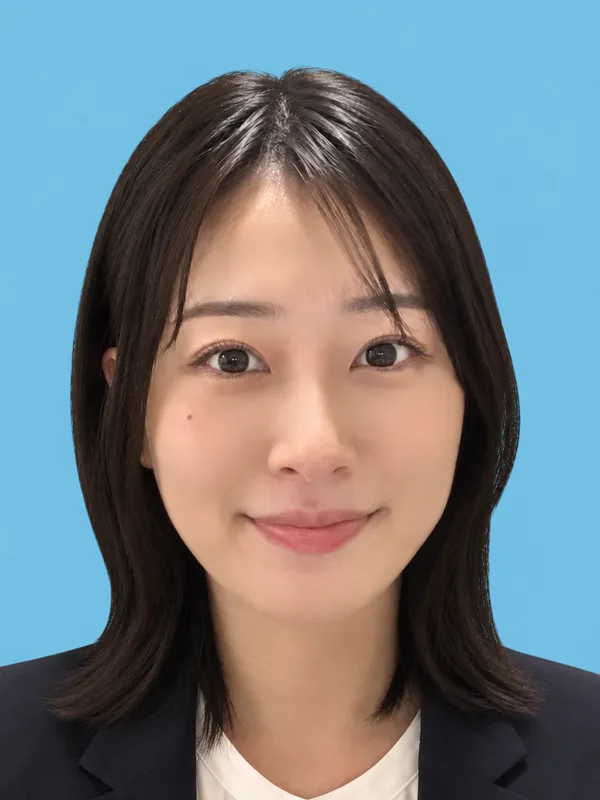
丸型でどこが切れる?
- 四角い写真では写っている頭や髪が、丸型の表示では円の外に出ることがあります。
- 頭の上、左右の髪、肩の見え方を順番に確認します。
- 特定のサービスの共通仕様として扱わず、実際に使う画面で見比べてください。
大きさと位置を直せる?
ONE CUT セルフで「アイコン(丸型)」を選びます。拡大・縮小と左右・上下の調整が使えます。頭が切れるときは少し縮小し、中央付近に位置を整えてください。動かす方向や量は、丸い表示を見ながら写真ごとに決めます。
別の写真を選ぶのはいつ?
元写真の端ですでに髪が切れている場合や、縮小すると余白が足りない場合は、頭の周囲まで写った別の写真を選びます。位置の調整で写っていない部分まで戻せるとは考えず、元写真の範囲を確認してください。
無料で試した後は何を見る?
背景・構図・明るさの調整と1,000pxの書き出しは無料です(LinkedIn・アイコン・社員名簿の用途は透かし入り)。保存後は実際の利用画面で、頭の切れ方や顔の大きさを確かめます。アップロード条件は提出先の案内を確認してください。撮影から相談したい場合はスタジオも選べます。
サービスの確認先:ONE CUT セルフ・証明写真向けの案内・スタジオの料金・納品内容
| 確認する項目 | 内容 |
|---|---|
| 表示だけで切れる | 縮小と位置調整を試します。 |
| 元写真ですでに切れる | 頭の周囲まで写った別の写真を選びます。 |
Slack・Teamsなど社内チャットのアイコンに使う場合は、社内チャット用アイコン写真の整え方もご覧ください。
よくある質問は?
四角い写真では頭が切れていないのに、なぜ切れますか?
丸型の表示では四角い写真の一部が円の外に隠れるためです。実際の利用画面で確認してください。
セルフで顔の位置を動かせますか?
ONE CUT セルフでは、拡大・縮小と左右・上下の位置を調整できます。
元写真で切れている髪も戻せますか?
写っていない部分を位置調整だけで戻すことはできません。頭の周囲まで写った別の写真を選んでください。
セルフとスタジオ、どちらを選びますか?
手元の写真を整えるならセルフ、撮影から相談するならスタジオを選べます。提出用途の条件は、提出先の案内を確認してください。